

Cách khắc phục ổ C tự nhiên bị đầy dung lượng
Vào 1 ngày đẹp trời khi bạn mở máy lên tự nhiên thấy ổ C bị đầy và còn rất ít dung lượng , bạn không hiểu lí do tại sao, dù ngày hôm trước còn trống dung lượng rất nhiều. Hôm nay sẽ hướng dẫn cho các bạn cách khắc phục ổ C bị đầy để lấy lại dung lượng, win 7 hay win 8 làm tương tự như nhau nhé. Ở đây là làm trên win 7.
ích hợp trong Windows nó giúp loại bỏ các tập tin cũ không cần thiết một cách an toàn mà không làm ảnh hưởng đến sự ổn định của hệ thống bao gồm: Các dữ liệu trong thùng rác, các thư mục tạm, các tập tin hệ thống không còn tác dụng...
Để chạy Disk Cleanup, bạn tìm và mở công cụ "Disk Cleanup" thông qua thanh Seachtrong menu Start trên Windows 7 hoặc thanh Charms trên Windows 8. Trong cửa sổ Disk Cleanup chọn ổ đĩa muốn dọn dẹp rồi bấm nút OK. Máy tính sẽ bắt đầu tính toán xem bao nhiêu không gian ổ đĩa có thể lấy lại sau khi dọn dẹp các loại dữ liệu thừa đó. Quá trình này sẽ mất một vài phút để hoàn thành.
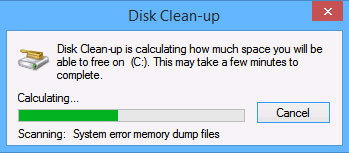
Sau khi quá trình quét hoàn tất, bạn sẽ thấy danh sách các loại dữ liệu khác nhau và phần dung lượng dữ liệu tương ứng đã chiếm dụng ổ cứng, tiếp đến kích vào tùy chọn trước các mục muốn xóa rồi bấm nút OK.
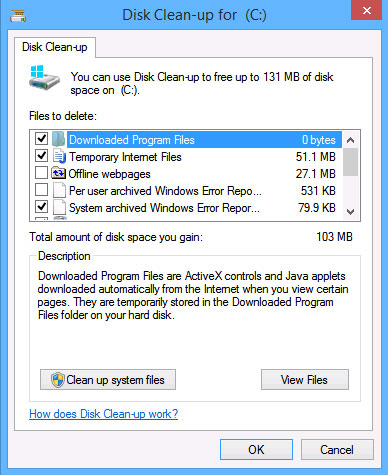
Ngoài ra, có thể bấm nút “Clean up system files” để xóa các tập tin thừa từ bản cài đặt trước của Windows, các điểm khôi phục hệ thống cũ và các tập tin hệ thống đăng nhập khác nhau. Nếu đã cập nhật phiên bản Windows hiện tại từ một phiên bản Windows trước đó, bạn có thể lấy lại khoảng 1GB không gian ổ đĩa bằng cách này.
Gỡ bỏ cài đặt các ứng dụng không cần thiết
Có nhiều ứng dụng và các chương trình khác nhau đã được cài đặt trên hệ thống máy tính nhưng lâu ngày không được sử dụng đến như các phiên bản cũ của trò chơi và các phần mềm... Để loại bỏ các chương trình không mong muốn hoặc không cần thiết khỏi hệ thống, mở tính năng “Programs and Features” thông qua thanh Search trong menu Start trên Windows 7 hoặc thanh Charms trên Windows 8.
Trong cửa sổ Programs and Features xuất hiện sẽ bao gồm danh sách tất cả các chương trình được cài đặt trên máy tính. Danh sách này có thể được sắp xếp theo dung lượng tập tin để có thể thấy chính xác bao nhiêu không gian ổ đĩa đã được các chương trình chiếm dụng.
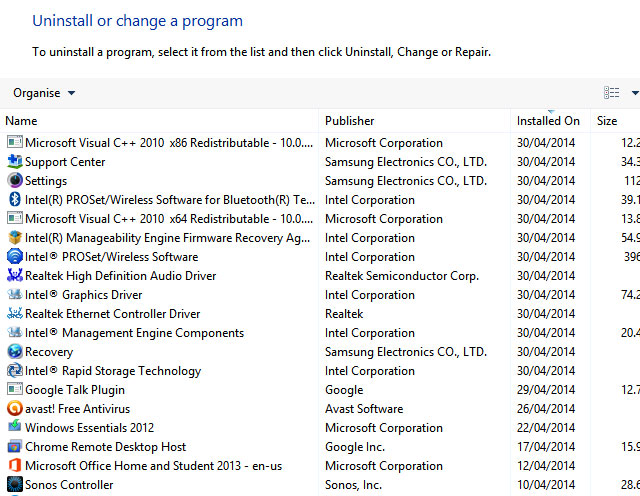
Từ đây, bạn sẽ xác định được chương trình nào cần sử dụng, chương trình nào không cần sử dụng và gỡ bỏ chúng khỏi hệ thống để lấy lại không gian ổ đĩa.
Nén dữ liệu
Windows sử dụng định dạng hệ thống NTFS, tính năng này cho phép nén các tập tin được sử dụng thường xuyên, trong khi vẫn có thể truy cập chúng khi cần thiết. Tuy nhiên việc mở các tập tin nén, nhất là các tập tin dung lượng lớn sẽ mất nhiều thời gian hơn.
Tính năng nén dữ liệu đặc biệt hữu ích cho các tài liệu MS Office, các file PDF cũ và các tập tin ảnh dung lượng lớn. Không nên nén các file nhạc hoặc các tập tin video vì những tập tin này thường đã được lưu trong một định dạng nén. Tương tự, cũng không nên nén các tập tin hệ thống cũng như các tập tin chương trình khác vì sẽ làm chậm máy tính.
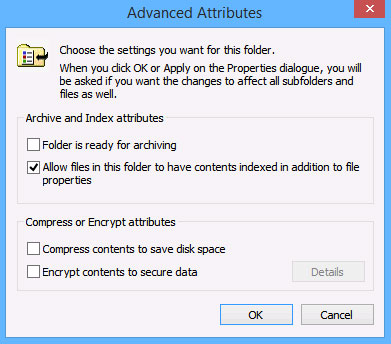
Để nén một tập tin hoặc thư mục một cách tối ưu nhất, bạn duyệt đến thư mục đó rồi kích chuột phải vào tên thư mục và chọn “Properties”. Trong hộp thoại xuất hiện, bạn chọn thẻ “General” rồi bấm nút “Advanced”, bây giờ chỉ cần kích vào tùy chọn “Compress contents to save disk space” rồi bấm nút OK.
Giảm không gian sử dụng cho System Restore
Không thể phủ nhận tầm quan trọng của tính năng System Restore, bởi nó giúp người dùng khôi phục lại hệ thống tại thời điểm tốt nhất, ngăn chặn những thay đổi bất ngờ do trình điều khiển, các khóa registry, các tập tin hệ thống và các chương trình cài đặt. Cũng vì vậy mà việc sao lưu hệ thống sẽ chiếm nhiều không gian ổ đĩa.
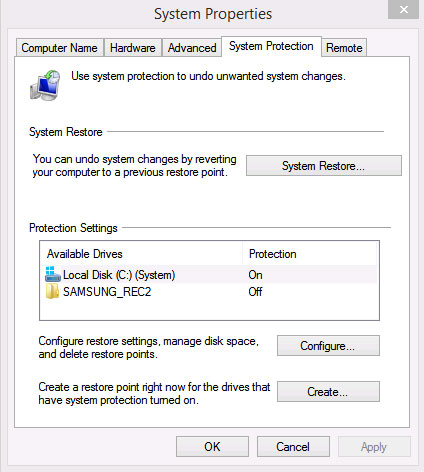
Để giảm bớt việc chiếm dụng dung lượng ổ cứng cho các điểm khôi phục, bạn mở “Control Panel” bằng cách tìm thông qua thanh Search trong menu Start trên Windows 7 hoặc thanh Charms trên Windows 8. Sau đó chọn mục System > System protection từ menu bên trái.
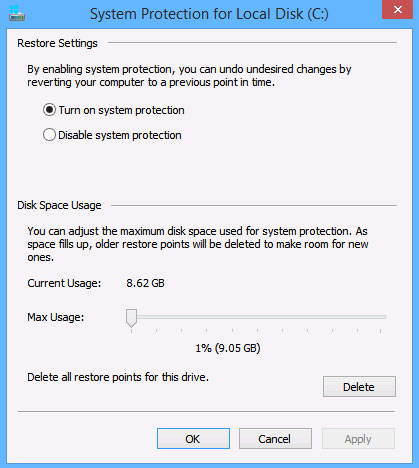
Trong cửa sổ mới xuất hiện, chọn thẻ “System Protection” rồi bấm nút "Configure". Lúc này quan sát dưới mục “Disk Space Usage” chính là phần dung lượng dùng để tạo các điểm khôi phục hệ thống, chỉ cần kéo thanh trượt để tăng/giảm không gian ổ đĩa mà bạn muốn tính năng System Restore sử dụng theo nhu cầu.
Sử dụng OneDrive hoặc dùng ổ cứng gắn ngoài
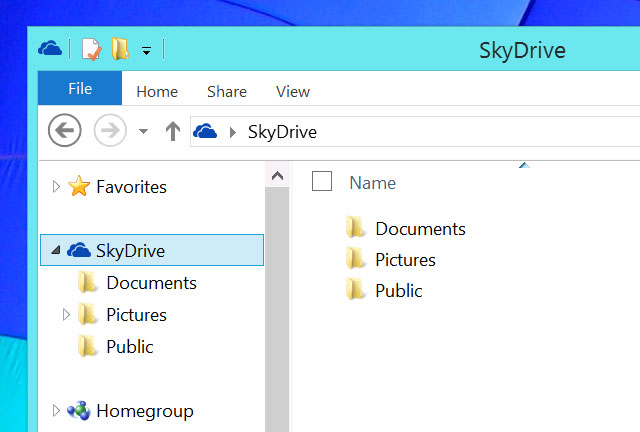
Với các loại dữ liệu, các tài liệu, hình ảnh cũ... mà ít khi sử dụng đến, thay vì lưu trên ổ cứng dẫn đến việc ổ cứng nhanh đầy, bạn nên chuyển chúng sang ổ cứng gắn ngoài hoặc lưu trên các dịch vụ lưu trữ đám mây. Giải pháp lưu trữ đám mây của Microsoft tích hợp trên Windows là OneDrive (trước đây là SkyDrive), được tích hợp vào tất cả các máy tính chạy Windows 8 và dịch vụ này cung cấp 7GB lưu trữ miễn phí cho người dùng.
Việc lưu trữ dữ liệu dung lượng lớn trên dịch vụ đám mây có thể tốn khá nhiều chi phí và giải pháp thay thế hiệu quả nhất ở đây chính là ổ đĩa cứng gắn ngoài. Hiện nay, người dùng có nhiều sự lựa chọn cho ổ đĩa cứng gắn ngoài với nhiều mức giá và nhiều mức dung lượng khác nhau, tùy nhu cầu sử dụng.
A ko hiểu gì hết nha, chỉ đua đòi cmt 1 thôi. ahihi @@
Trả lờiXóaý là làm trống ổ đĩa đó anh
XóaỐ ồ, hay quá mà dáng tiếc nhà em ko có pc :)
Trả lờiXóaem code bằng gì ?@@
XóaTất cả đều trên mobile anh ơi
Xóacũng khó nhở
XóaDạ vâg
XóaGắt lắm anh
Gắng mua 1 em về chơi
XóaHehe, chuẩn bị đậu 10 rồi mua đây anh
Xóalên :) laptoptaihue.com.vn tẩu luôn đi em
XóaHàng có tôt hôq anh nhỉ?
XóaCó chứ anh đang làm tại đây mà
XóaƠ vãi
XóaCơ mà em mua pc chứ ko mua lap anh ạ 😂😂
Hic
XóaHaha
XóaEm tương tác tốt vãi ra ấy chứ nhỉ :v ^^
chắc best rồi
XóaLên màu cho e đê :))
Xóaem thích màu gì nào
XóaMàu hồq đi cho pro nào :v
XóaOk em
Xóahay quá anh hưng đz :v
Trả lờiXóa(3)
Xóaqua tt nà
Trả lờiXóaOk nà :D
Xóa:v làm thumbnail đẹp ta, và bài viết cũng hướng dẫn chi tiết quá nhỉ
Trả lờiXóaCảm ơn bác
XóaBài viết rất hay (3)
Trả lờiXóaCTV Thông Báo....
Hiện tại Star Phong Blog đang bệnh rất nặng nên tạm thời hoãn blog
Các bạn có thể hủy liên kết
vãi
XóaCái này có phần hữu ích, đa số là tiện ích :3
Trả lờiXóatất nhiên rồi :D
XóaHay lắm ông ơi lưu vào đó xài :D
Trả lờiXóaHihi
Xóađẹp đấy
Trả lờiXóa:) cảm ơn
XóaOk bác :)
Trả lờiXóaĐã đặt cho bác!
Trả lờiXóabuổi sáng vui vẻ nha anh
Trả lờiXóacảm ơn em nhé (3)
XóaTrước có PC ngày nào em cũng vào ổ đĩa như kia luôn :))
Trả lờiXóaHaha. giờ PC đâu rồi
XóaBố mẹ thu mất rồi :))
Xóa:( buồn quá nhở
XóaKo có pc thì chịu rồi :((
Trả lờiXóaHic :'(
XóaVậy mà cứ tưởng PC nhà bị virus :/ :v
Trả lờiXóaNhầm rồi nhé Man
Xóaem onl pc rồi em đặt cho nhé
Trả lờiXóaOkê em
Trả lờiXóaCó được gì không?
Trả lờiXóahay lắm a ơi. e đang cần lắm luôn
Trả lờiXóaHihi :)
XóaCách làm trống ổ C nhanh và hiệu quả nhất đó là sử dụng phần mềm phân chia ổ cứng và kéo dài dung lượng cho phép của ổ C lên, không cần phải xóa rác hay bla bla...
Trả lờiXóaỜ để tham khảo thêm
XóaHay quá e cũng đang cần hihi
Trả lờiXóaHihi. :)
Xóahay nha anh để test thử :v
Trả lờiXóaLàm luôn đi nào :v
XóaHay đấy e :)
Trả lờiXóacảm ơn anh nhé
Xóachất, TTT đi admin <3
Trả lờiXóalần sau a thấy cmt như thế này nữa thì hủy liên kết nha
XóaCách tốt nhất là Cài lại win :v
Trả lờiXóahic :(
XóaTùy vào dung lượng của ổ C nữa anh ơi =))
XóaChúc anh 1 kì WORLD CUP vui vẻ! <3
Trả lờiXóacảm ơn em
XóaLóng ngóng bài mới mà mỏi mòn :(
Trả lờiXóahihi
XóaHê lô am hia
Trả lờiXóachào :)
XóaHữu ích <3
Trả lờiXóacảm ơn nhé
Xóadạo này anh hưng bận quá nhỉ :v
Trả lờiXóađã đặt
Trả lờiXóasang thăm a Hưng chim to nè...dạo này đi đâu mà bận quá vậy :(
Trả lờiXóaỪ hơi bận xíu
Xóabuổi chìu vui vẻ nha
Trả lờiXóaNhớ anh vl -_- bận gì bận dữ vậy anh ? :v
Trả lờiXóaanh có việc GĐ
XóaChắc là dạo này cua đc em nào r đây nên ko ra bài mới
Trả lờiXóaCơ mà anh ko sài GA nữa à?
Tranh thủ ra bài mới đi ông
Trả lờiXóaỪ
XóaHôm trươc máy e cx bị thế, e cài lại win lun :v
Trả lờiXóađẳng cấp nhở
XóaThử cách này vô dụng nên cài lại win, format ổ C
Xóaanh làm giờ còn trống cả đống
Xóa